

Configurando o ftServer ESXi para notificações de alarme por e-mail
O Aparelho de Gerenciamento ftSys inclui um script de verificação da saúde do sistema (shc) que roda periodicamente para verificar a saúde do sistema ftServer. Você pode configurar o script shc para notificar automaticamente um administrador do sistema no caso de um problema.
Por exemplo, se for detectado que algum dos gabinetes de E/S da CPU não está em condições seguras para ser desconectado (não está no estado DUPLEX) ou se algum sensor ambiental estiver indicando um valor anormal, o script shc pode enviar uma notificação por e-mail para um ou mais endereços de e-mail que você especificar. Como alternativa, o script pode salvar um arquivo de texto em um compartilhamento de arquivos do Windows, onde você poderá visualizar o arquivo ou utilizá-lo com seu próprio script ou utilitário de software para gerenciar as notificações.
Cada mensagem de notificação contém informações diagnósticas básicas que devem ser comunicadas ao Centro de Assistência ao Cliente Stratus (CAC) ou ao seu representante de serviço autorizado Stratus para assistência na resolução do problema.
Se não forem encontrados problemas, o shc script envia uma notificação saudável no intervalo de tempo especificado (pelo menos 3600 segundos, ou 1 hora). Por padrão, o intervalo é de 604800 segundos, ou 7 dias.
Para configurar o script shc, execute o seguinte comando e siga as instruções interativas:
# /opt/ft/sbin/shc --configure
O exemplo 5-2 mostra como configurar o System Health Checker para notificação por e-mail.
1. Ao configurar a notificação por e-mail, se o script parecer parar durante a aplicação das regras de firewall do iptables, devido a um problema conhecido com o comando iptables, pressione Enter para continuar e completar a configuração.
2. Se você quiser configurar a notificação para um compartilhamento de arquivos do Windows, entre em contato com o Centro de Assistência ao Cliente Stratus (CAC) ou seu representante de serviço autorizado Stratus para obter os pacotes de software adicionais necessários para usar este recurso.
Exemplo 5-2. Configurando o Verificador de Integridade do Sistema para notificação por e-mail
# /opt/ft/sbin/shc --configure

ASN Site ID to identify this ftServer system: [] ABC123

Specify the method to be used to deliver notifications by

selecting one of the following methods:

0 - SMTP mail [no authentication]

1 - Copy text file to Windows share

Number of desired notification method: [0]

Please supply one or more email addresses to which notifications

should be sent.

Each address must correspond to section 3.4 of RFC-2822.

Multiple addresses must be separated by a comma (',') character.

email address(es): [root@localhost] [email protected]

SMTP server IP address: [smtpmail.mycompany.com] smtp.ocean.com

SMTP server TCP port: [25]

Maximum time in seconds between notifications. A 'healthy'

message will be sent this often [zero to disable]: [604800]

Flushing firewall rules: [ OK ]

Setting chains to policy ACCEPT: filter [ OK ]

Unloading iptables modules: [ OK ]

Applying iptables firewall rules: [ OK ]

Successfully reconfigured iptables

Scheduling shc to run via /etc/cron.hourly/ft-shc

Setting up log rotation for shc
Se configurado corretamente, o script shc envia a primeira notificação imediatamente.
Você também pode testar as notificações a qualquer momento executando o script com a opção –test, da seguinte forma:
# /opt/ft/sbin/shc --test
No futuro, se você quiser desativar as notificações de integridade, execute o script de configuração novamente
/opt/ft/sbin/shc --configure e o tipo 0 como o intervalo máximo entre notificações.
Para desativar completamente o script de verificação de integridade do sistema e as notificações, remova o link simbólico para o script no diretório /etc/cron.hourly:
# rm /etc/cron.hourly/ft-shc
Verifique manualmente o estado do seu sistema
Opção 1: Verificar o estado de saúde pela página da web
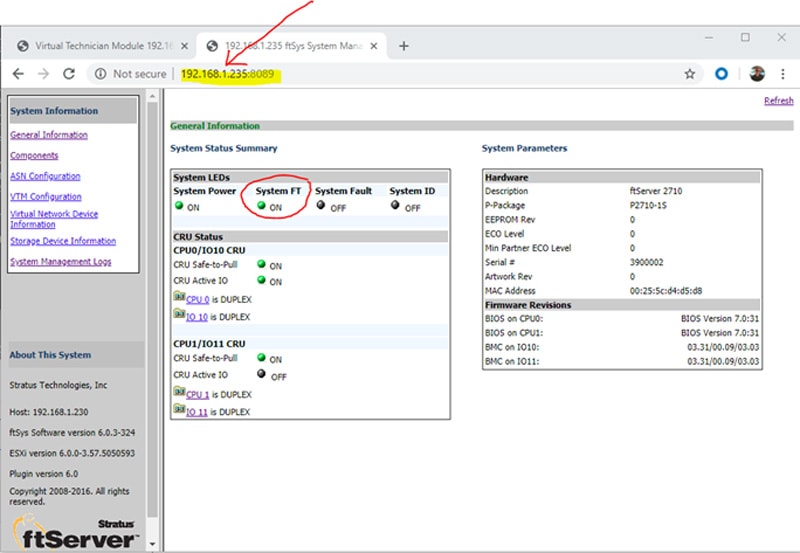
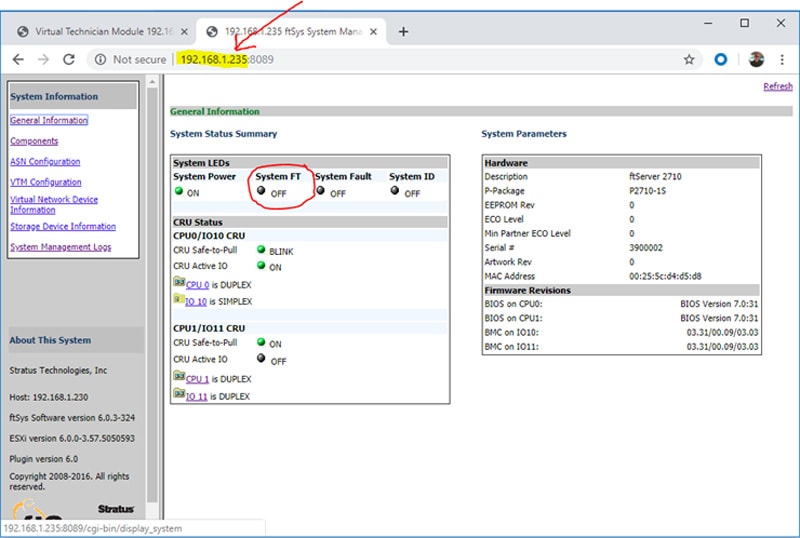
- Em um navegador, digite o endereço IP do dispositivo. Caso não saiba qual é, o endereço IP deve constar na guia “Informações gerais” do ESXi Host Client.
- Use a porta :8089. Veja os exemplos abaixo:
Exemplo de tudo em ordem. O LED do sistema FT está aceso (verde, não cinza). Veja abaixo no círculo vermelho.
Exemplo de falha. O LED do sistema FT está apagado (cinzento, não verde). Veja abaixo, no círculo vermelho.
Opção 2: Conectar-se ao dispositivo via SSH
- Faça login no dispositivo usando SSH. Você também pode abrir o console do dispositivo.
- Faça login como root e use a senha (entre em contato comigo para obtê-la).
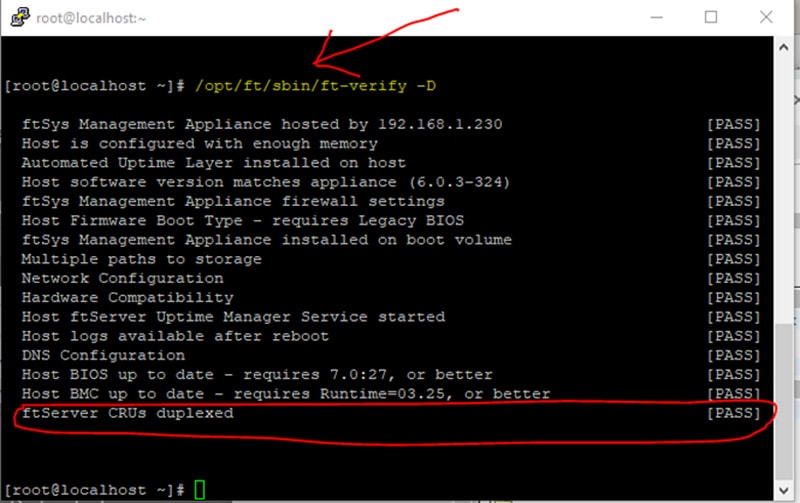
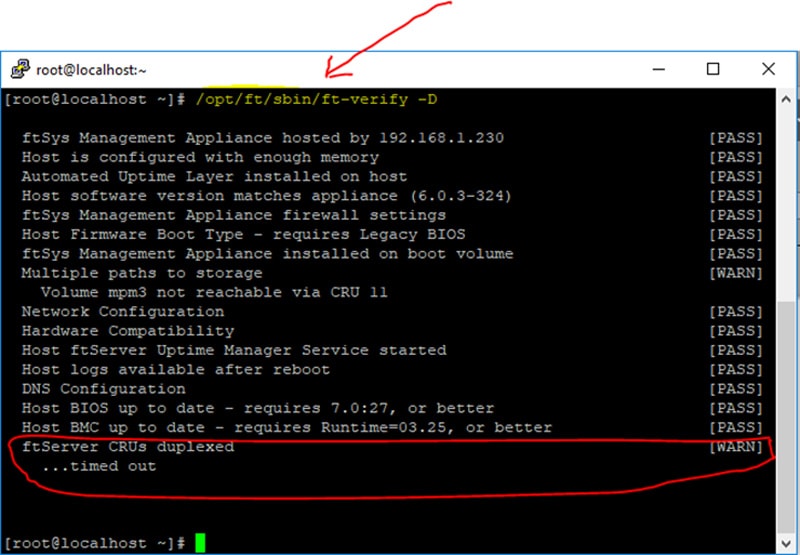
- Execute o comando em amarelo. Isso vai demorar um pouco. Pode levar até 5 minutos se não estivermos em modo duplex.
Exemplo de que está tudo certo. O círculo vermelho indica que está tudo bem.
Exemplo de falha. O círculo vermelho indica que não estamos bem.
Opção 3: Inspeção visual do sistema
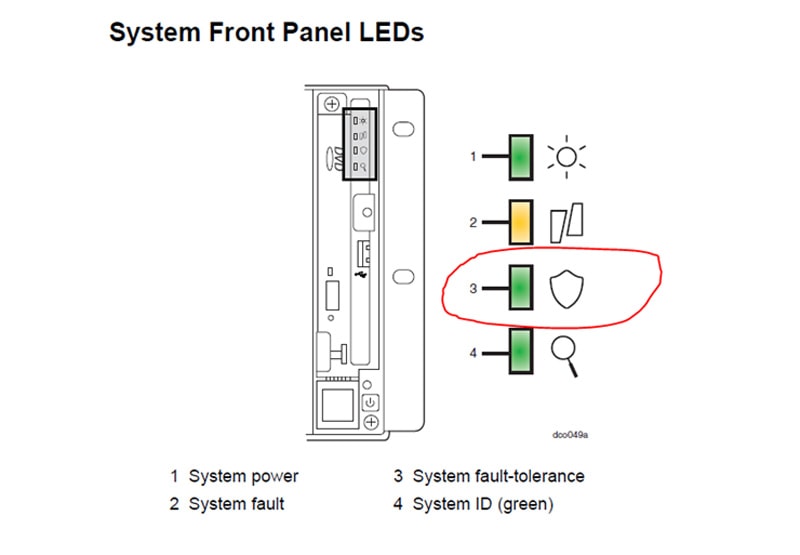
- Com a tampa frontal removida, verifique o terceiro LED à direita do sistema, próximo ao leitor de DVD. Veja o diagrama abaixo com o círculo vermelho.
LIGADO – Verde = OK, o sistema está em modo duplex
DESLIGADO = O sistema não está em modo duplex
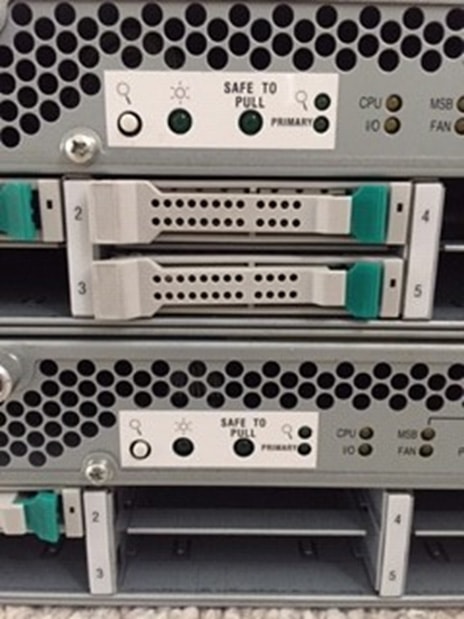
As luzes de status abaixo devem estar verdes e não piscando.
Monitoramento do estado do sistema Linux
O monitoramento do Linux e a comunicação de problemas é feita em seu sistema por vários processos do sistema. Entretanto, se você precisar ou quiser obter manualmente um exame de saúde de seu sistema, você pode fazer o seguinte.
Verificar manualmente o estado do seu sistema
- Execute o seguinte comando no “kconsole”
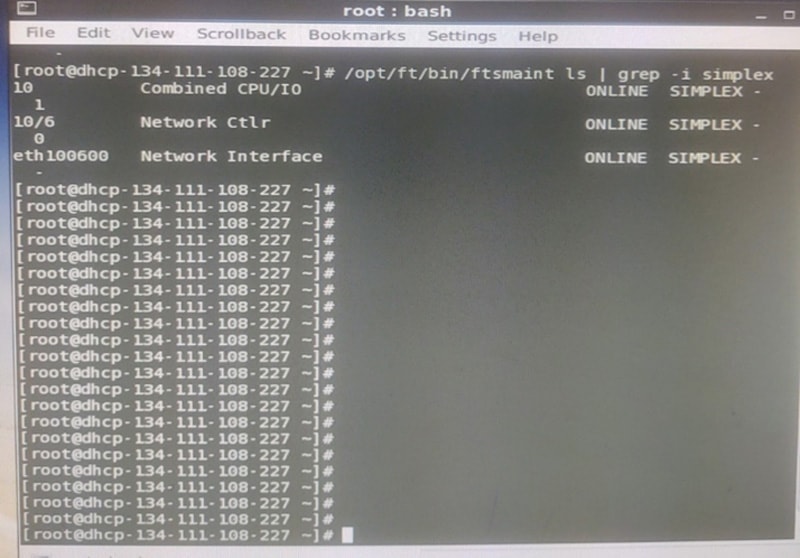
/opt/ft/bin/ftmaint ls | grep -I simplex
Observação: se você não encontrar nenhuma correspondência ao usar o grep com a palavra "simplex", isso significa que tudo no seu sistema é "duplex".
O exemplo abaixo mostra um sistema com dispositivos simplex.
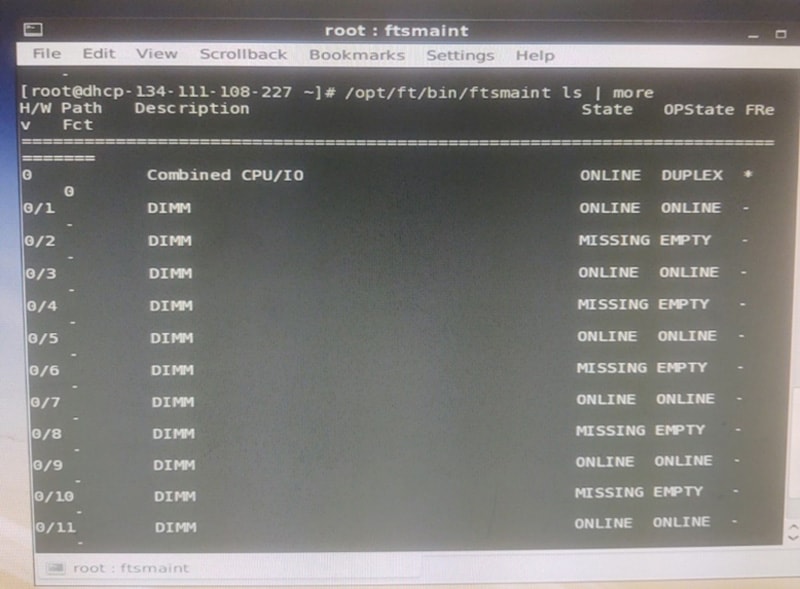
Para obter uma lista completa do status de todos os componentes do sistema, faça o seguinte.
/opt/ft/bin/ftmaint ls | more
Configurando o ftServer no Windows para notificações de alarme por e-mail
A configuração do ASN pode ser configurada para que possa enviar um e-mail ao Administrador do sistema ou a um grupo de pessoas quando um alarme de falha é disparado no servidor. Estes alarmes também são enviados para o Stratus ASN Hub.
-
-
- Abra o painel de navegação do ftSMC, clique com o botão direito do mouse na pasta ActiveService Network e selecione Propriedades.
- A janela Propriedades será aberta. Selecione E-mail. O Servidor SMTP de Notificação é o servidor SMTP do seu site.
Observe que o Servidor SMTP de Notificação pode ser um endereço IP ou um FQDN do servidor SMTP do site.
Endereço de e-mail do sistema
O exemplo abaixo mostra um usuário chamado John Doe, da Stratus, sendo configurado para receber notificações por e-mail em um sistema interno da Stratus.
-
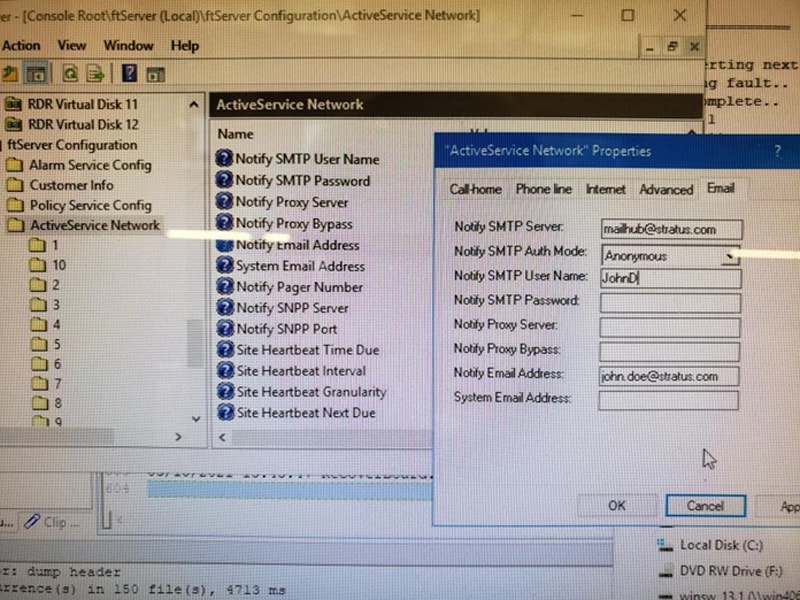
Uma vez configurada a notificação por e-mail, talvez seja necessário reiniciar o serviço ftSysAlarm para que as mudanças entrem em vigor.
Copie e cole o código a seguir em um arquivo chamado alarm.vbs criado no servidor:
dim als

set als = createobject("sra_alarm.alarmservice")

als.sendalarmmessage "00", 109

set als = nothing
Clique duas vezes no arquivo ou execute a seguinte linha no prompt de comando:
cscript alarm.vbs para gerar um alarme falso para um dispositivo falso no servidor para testar a geração de e-mails.
Verificar manualmente o estado do seu sistema
Opção 1: Verificação do estado de funcionamento usando o Stratus ftSMC
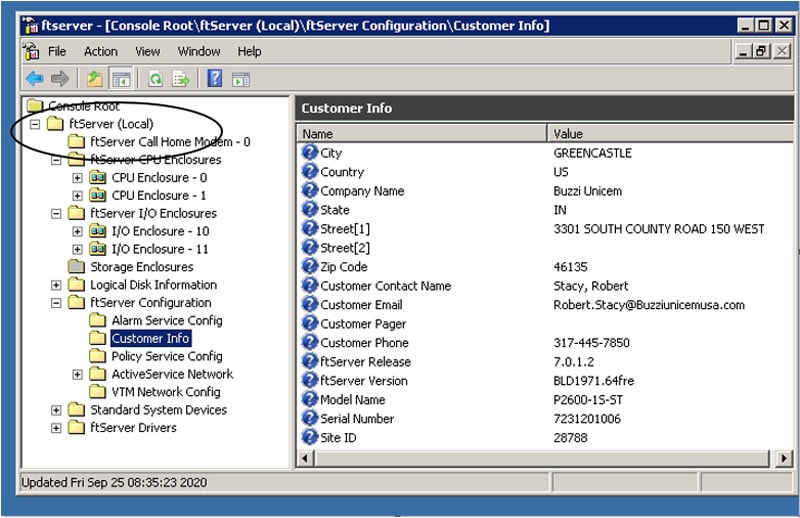
- Abra o Stratus ftSMC e, no painel de navegação, expanda o ftServer (local). Em seguida, expanda as pastas ftServer CPU Enclosures e ftServer I/O Enclosures e verifique se todos os gabinetes de CPU e E/S apresentam um ícone amarelo com dois monitores verdes, o que indica o estado duplex do componente. Se for esse o caso, o servidor está em bom estado e em modo duplex.
Exemplo de tudo em ordem. Exibindo os gabinetes de CPU e E/S em configuração duplex
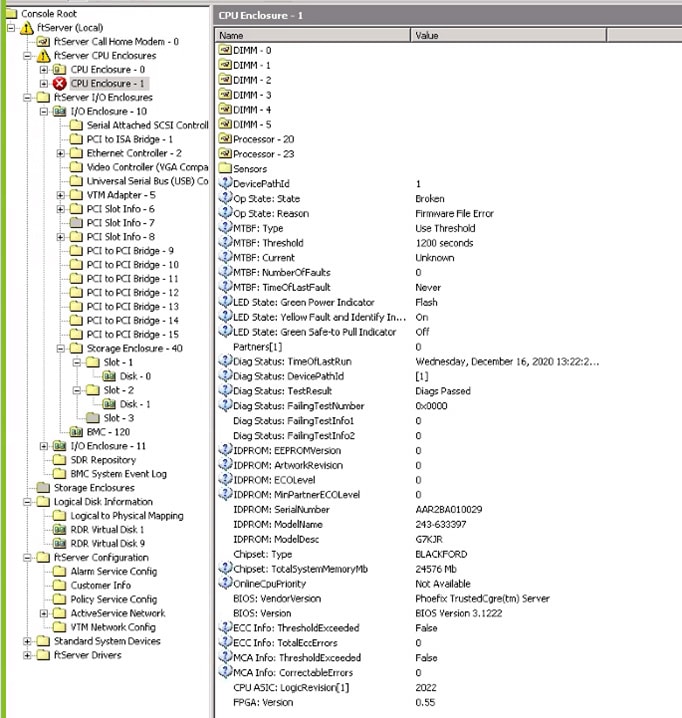
Exemplo de falha. Veja abaixo a pasta marcada com um círculo vermelho. Entre em contato com o CAC se houver algum componente não duplicado ou se aparecerem triângulos amarelos com o ícone de aviso “!” em qualquer um dos dispositivos do sistema
Opção 2: Inspeção visual do sistema
- Com a tampa frontal removida, verifique o terceiro LED à direita do sistema, próximo ao leitor de DVD. Veja o diagrama abaixo com o círculo vermelho.
LIGADO – Verde = OK, o sistema está em modo duplex
DESLIGADO = O sistema não está em modo duplex
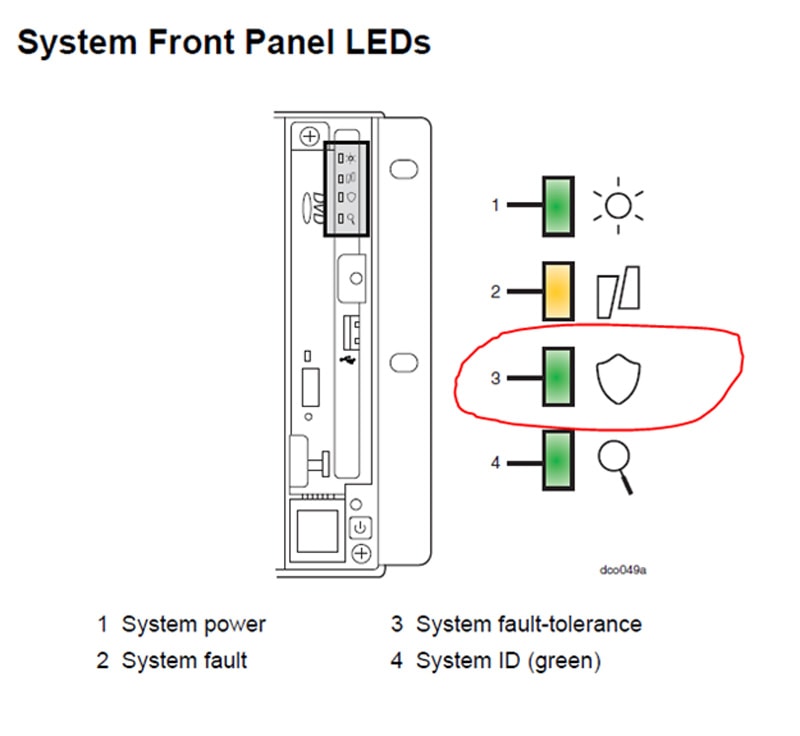
As luzes de status abaixo devem estar verdes e não piscando.
Suporte e serviços
Se precisar de ajuda com a configuração, ligue para o nosso centro de suporte pelo número:
- Ligação gratuita nos EUA: 800-221-6588
- Internacional: +1 602-852-3200
Ou envie sua solicitação por e-mail para [email protected]